

Installer Wicked Whims sur Les Sims 4 sans rencontrer de bug demande de respecter un ordre précis. Un fichier mal placé, un dossier renommé ou une option oubliée dans le menu du jeu, et le mod refuse de se charger. Voici les cinq étapes à suivre, dans l’ordre, pour une installation propre dès le premier lancement.
1. Télécharger et extraire l’archive ZIP du mod Wicked Whims

Rendez-vous sur le site officiel de TURBODRIVER pour récupérer la dernière version du mod. Évitez les sites tiers : ils proposent souvent des versions obsolètes qui provoquent des conflits avec les mises à jour récentes du jeu.
Une fois le fichier ZIP téléchargé, ouvrez-le directement. Sous Windows, l’explorateur de fichiers sait lire les ZIP nativement. Sur Mac, utilisez The Unarchiver si l’outil par défaut pose problème.
À l’intérieur de l’archive, vous devez voir un dossier nommé WickedWhimsMod. Ce dossier contient des fichiers PACKAGE et un fichier TS4SCRIPT. Attention : certains gestionnaires d’archives n’extraient pas tous les fichiers, ce qui rend l’installation incomplète sans message d’erreur visible. Vérifiez que le contenu extrait correspond bien à ce que vous voyez dans l’archive.
Ne renommez rien. Ne déplacez pas les fichiers hors de leur dossier d’origine. Wicked Whims est très sensible aux dossiers imbriqués et aux renommages.
2. Accéder au dossier Mods dans Documents, Electronic Arts, The Sims 4

Le chemin exact est : Documents > Electronic Arts > The Sims 4 > Mods. C’est le seul emplacement reconnu par le jeu pour charger les mods et le contenu personnalisé.
Vous ne trouvez pas le dossier « The Sims 4 » ou le sous-dossier « Mods » ? Lancez le jeu une fois, puis fermez-le. Le jeu crée automatiquement cette arborescence au premier démarrage.
Sur Mac, une vérification supplémentaire s’impose. Les droits d’accès au dossier Documents peuvent bloquer le chargement du mod sans aucun message d’erreur. Ouvrez les préférences système, puis la section Confidentialité, et assurez-vous que Les Sims 4 a bien accès au dossier Documents. Après une mise à jour d’EA, relancez le jeu au moins une fois avant de remettre vos mods en place.
3. Placer le dossier WickedWhimsMod dans le répertoire Mods
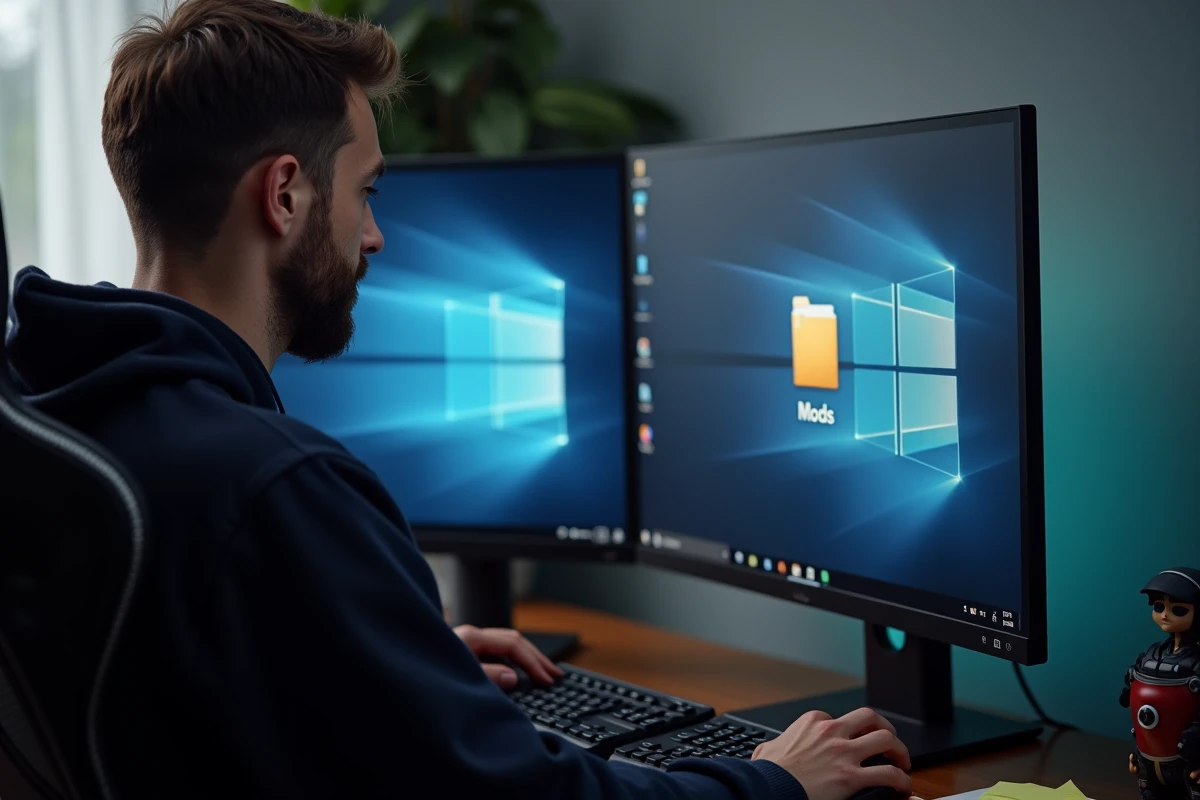
Glissez-déposez (ou copiez-collez) le dossier WickedWhimsMod directement dans le dossier Mods. Pas les fichiers individuels : le dossier entier, tel quel, sans le décompresser davantage.
Deux erreurs fréquentes à ce stade :
- Placer les fichiers en vrac dans Mods au lieu de conserver le dossier WickedWhimsMod intact. Le script ne se charge pas.
- Créer un sous-dossier supplémentaire (par exemple Mods > WickedWhims > WickedWhimsMod). Le jeu ne lit pas au-delà d’un niveau de profondeur pour les fichiers script.
- Extraire le ZIP entier dans Mods, ce qui ajoute des fichiers inutiles (readme, licence) à côté du dossier du mod.
Pour maximiser vos chances de réussite, les créateurs de contenu Sims 4 recommandent de tester Wicked Whims seul dans le dossier Mods. Retirez temporairement tout autre mod (Basemental, Wonderful Whims, Slice of Life) pour identifier un éventuel conflit avant de tout réactiver.
4. Lancer le jeu et activer Custom Content et Script Mods dans les options

Démarrez Les Sims 4. Depuis le menu principal, ouvrez les Options du jeu, puis allez dans l’onglet « Autre » (ou « Other » en anglais).
Deux cases doivent être cochées :
- « Autoriser le contenu personnalisé et les mods » (Custom Content)
- « Autoriser les mods de script » (Script Mods)
- Cliquez sur « Appliquer » puis redémarrez le jeu pour que les changements prennent effet
Sans l’activation des Script Mods, Wicked Whims ne fonctionnera pas du tout. Le jeu chargera peut-être les fichiers PACKAGE (éléments visuels), mais le coeur du mod, le fichier TS4SCRIPT, restera ignoré. Résultat : aucune fonctionnalité active malgré des fichiers bien placés.
Après le redémarrage, le jeu affiche parfois une notification listant les scripts détectés. C’est normal. Acceptez et poursuivez.
5. Vérifier l’installation de Wicked Whims et corriger les bugs éventuels

Lancez une partie et cliquez sur un Sim. Si un menu Wicked Whims apparait dans les interactions, le mod est correctement installé.
Si rien ne s’affiche, reprenez la vérification dans cet ordre : les fichiers sont-ils dans le bon dossier, le dossier WickedWhimsMod est-il à la racine de Mods, les options Script Mods sont-elles bien cochées, et avez-vous redémarré le jeu après l’activation ?
Pour les bugs qui surviennent après l’ajout d’animations ou d’add-ons supplémentaires, la méthode la plus fiable consiste à créer un dossier de test temporaire. Renommez votre dossier Mods actuel (par exemple « Mods_backup »), créez un nouveau dossier Mods vide, et placez-y uniquement WickedWhimsMod. Si le jeu fonctionne, le problème vient d’un autre mod. Réintroduisez-les un par un jusqu’à trouver le conflit.
Pensez aussi à vérifier la version du mod après chaque mise à jour des Sims 4. Une mise à jour du jeu peut casser la compatibilité, et TURBODRIVER publie généralement un correctif dans les jours qui suivent. Jouer avec une version obsolète du mod sur un jeu mis à jour reste la première cause de dysfonctionnement.